거래소 API 연동, 이 페이지대로 따라해 보세요
사토시노트는 앱이 아니라 서버가 여러분을 대신해 거래소 API를 호출해요. 그래서 거래소에서 API 키를 발급할 때, 지금 쓰고 있는 폰이나 PC의 IP가 아니라 아래 사토시노트 서버의 고정 IP를 등록해야 연동이 정상적으로 동작해요.
거래소에 등록할 IP 주소
1.234.27.200

업비트
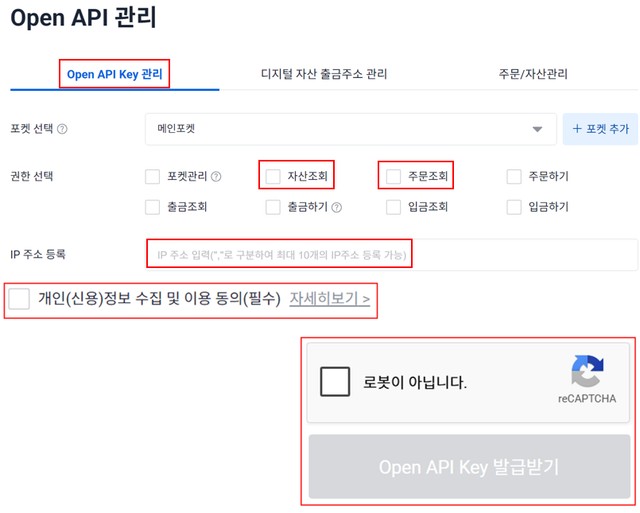
PC로 upbit.com 접속 → 마이페이지 → Open API 관리
거래소에 등록할 IP 주소
1.234.27.200
- 1새 키 발급은 PC 웹에서만 가능해요 — 앱에서는 발급이 안 돼요
- 2PC로 upbit.com 로그인 → 마이페이지 → Open API 관리로 이동
- 3자산조회·주문조회 체크 → IP 주소 등록 → 개인정보 동의 체크 → 발급받기 버튼
- 4발급된 Access Key / Secret Key를 사토시노트 앱의 설정 > 자산 연동 화면에 붙여넣기
꼭 확인하세요
- ·포켓 선택은 꼭 메인포켓으로 (서브포켓 키는 자산조회가 안 될 수 있어요)
- ·자산조회 · 주문조회 권한만 체크 (출금 권한은 켜지 마세요)
- ·발급 화면에서 IP 주소를 등록해야 해요 (안 하면 막혀요) — 아래 'IP 복사하기' 버튼으로 복사해서 붙여넣으세요
- ·개인정보 수집 동의 체크 + 로봇이 아닙니다(reCAPTCHA)까지 해야 발급 버튼이 눌러져요
- ·Secret Key는 발급 시 한 번만 보여줘요 — 꼭 바로 복사해 두세요
- ·이미 만든 키가 있다면 업비트 앱 인증/보안 → Open API 관리에서 확인·관리할 수 있어요

빗썸
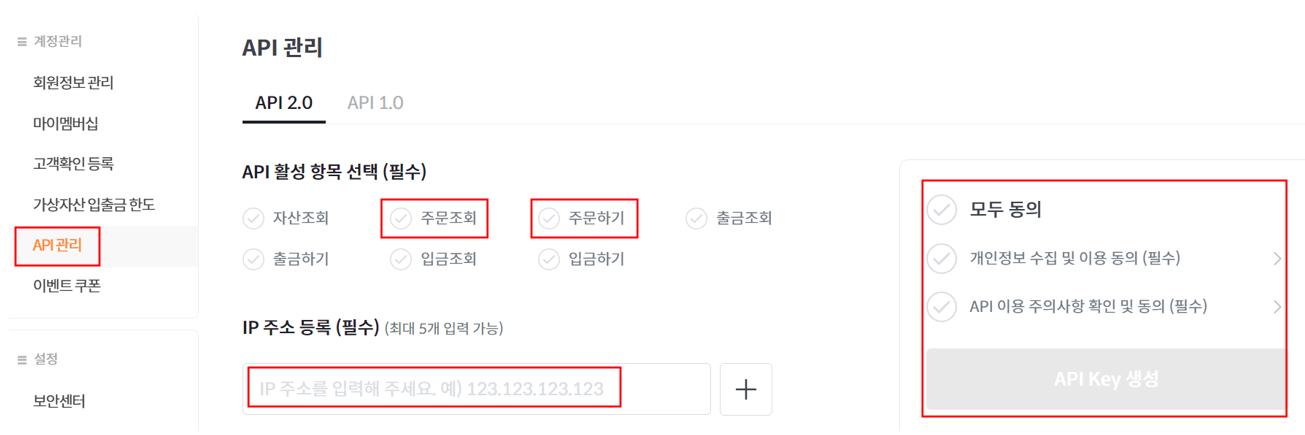
PC로 bithumb.com 접속 → 계정관리 → API 관리 → API 2.0
거래소에 등록할 IP 주소
1.234.27.200
- 1새 키 발급은 PC 웹에서만 가능해요 — 앱에서는 발급이 안 돼요
- 2PC로 bithumb.com 로그인 → 계정관리 → API 관리 → API 2.0 탭으로 이동
- 3주문조회 · 주문하기 체크 → IP 주소 등록 → 약관 동의 → API Key 생성 버튼
- 4발급된 Access Key / Secret Key를 사토시노트 앱의 설정 > 자산 연동 화면에 붙여넣기
꼭 확인하세요
- ·주문조회 · 주문하기 권한만 체크해도 충분해요 (출금 권한은 절대 켜지 마세요)
- ·IP 주소 등록은 필수예요 — 등록한 IP가 아니면 호출이 막혀요 (최대 5개까지 등록 가능)
- ·'모두 동의'를 눌러 개인정보 수집 및 API 이용 주의사항에 동의해야 API Key 생성 버튼이 눌러져요
- ·Secret Key는 발급 시 한 번만 보여줘요 — 꼭 바로 복사해 두세요

코인원
코인원 웹 우측 상단 프로필 아이콘 클릭 → 'Open API'
거래소에 등록할 IP 주소
1.234.27.200
- 1PC로 coinone.co.kr 로그인 → 우측 상단 프로필 아이콘 클릭 → 'Open API' 선택
- 2API 관리 화면에서 '새로운 키 발급' 클릭
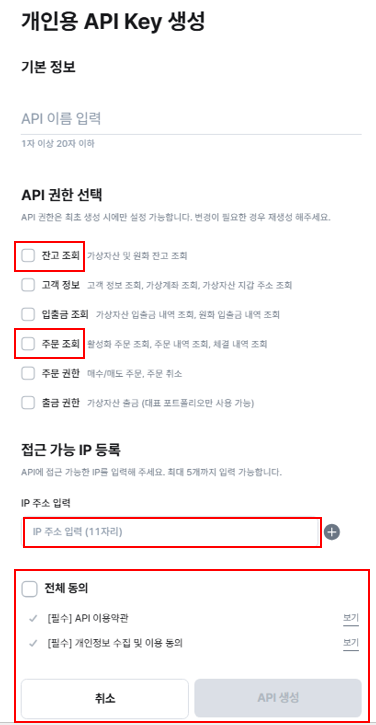
- 3잔고조회·주문조회 체크 → IP 주소 등록 → 전체 동의 체크 → API 생성
- 4발급된 Access Token / Secret Key를 사토시노트 앱의 설정 > 자산 연동 화면에 붙여넣기
꼭 확인하세요
- ·잔고조회 · 주문조회 권한만 체크 (출금 권한은 절대 켜지 마세요)
- ·IP 주소 등록 필수 (최대 5개, 고정 공인 IPv4)
- ·'전체 동의'를 체크해야 'API 생성' 버튼이 눌러져요
- ·Secret Key는 발급 시 한 번만 보여줘요 — 꼭 바로 복사해 두세요

코빗
코빗 개발자센터(developers.korbit.co.kr) 우측 상단 → 'Open API 관리'
거래소에 등록할 IP 주소
1.234.27.200
- 1developers.korbit.co.kr 로그인 → 우측 상단 'Open API 관리' 클릭
- 2'API 키 생성' 버튼 클릭
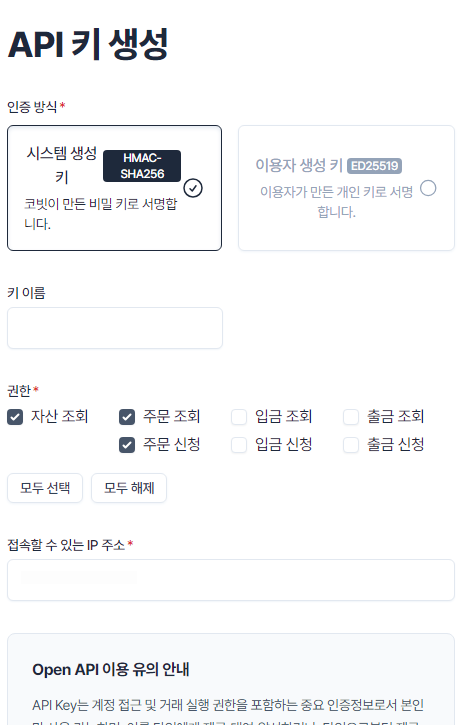
- 3인증 방식은 기본값인 '시스템 생성 키'를 그대로 두고 키 이름 입력
- 4권한에서 자산조회 · 주문조회 · 주문신청 체크 → IP 주소 입력 → API 키 생성
- 5발급된 Access Key / Secret Key를 사토시노트 앱의 설정 > 자산 연동 화면에 붙여넣기
꼭 확인하세요
- ·인증 방식은 기본값인 '시스템 생성 키'를 그대로 두세요
- ·자산조회 · 주문조회 · 주문신청 권한만 체크 (입금·출금 권한은 절대 켜지 마세요)
- ·IP 주소 등록은 필수예요
- ·코빗은 체결 조회가 최근 36시간까지만 되고, 이미 기록에 있는 종목만 가져와요

바이낸스
바이낸스 웹 로그인 → 프로필 아이콘 → API Management
거래소에 등록할 IP 주소
1.234.27.200
- 1binance.com 로그인 → 우측 상단 프로필 아이콘 → API Management로 이동
- 2'Create API' → 시스템 생성 API 키 선택 → 라벨 입력 후 생성
- 3이메일/OTP 인증 → 발급된 API Key / Secret Key를 사토시노트 앱의 설정 > 자산 연동 화면에 붙여넣기
꼭 확인하세요
- ·출금(Withdrawals) 권한은 절대 켜지 마세요 — 이 앱은 조회(Enable Reading)만 있으면 돼요
- ·체결 조회는 종목마다 따로 이뤄져요 — 이미 기록에 있는 종목 위주로 가져와요
- ·체결가는 USDT 기준이라, 체결 시점 업비트 KRW-USDT 환율로 자동 환산해서 저장해요
- ·Secret Key는 발급 시 한 번만 보여줘요 — 꼭 바로 복사해 두세요

고팍스
고팍스 웹 로그인 → 계정(Account) 페이지에서 API 키 발급
거래소에 등록할 IP 주소
1.234.27.200
- 1PC로 gopax.co.kr 로그인 → 계정(Account) 페이지로 이동
- 2출금 권한은 켜지 말고 조회 권한만 선택해서 API 키 생성
- 3발급된 API Key / Secret Key는 미리 복사해 두세요 (연동 지원 시 바로 붙여넣을 수 있게)
꼭 확인하세요
- ·출금 권한은 절대 켜지 마세요 — 이 앱은 조회만 하면 돼요
- ·API Key는 발급일로부터 1년 후 만료돼요 (갱신 불가, 만료되면 새로 발급)
- ·등록한 IP는 가상자산 출금에만 제한이 걸려요 — 조회 API 자체는 IP 제한과 무관해요
- ·Secret Key는 발급 시 한 번만 보여줘요 — 꼭 바로 복사해 두세요

비트겟
비트겟 웹 로그인 → 계정 아이콘 → API 관리
거래소에 등록할 IP 주소
1.234.27.200
- 1bitget.com 로그인 → 우측 상단 계정 아이콘 → API 관리로 이동
- 2'API 키 생성' → 라벨과 Passphrase(직접 정하는 문구)를 입력 후 생성
- 3이메일/OTP 인증 → 발급된 API Key / Secret Key / Passphrase는 미리 복사해 두세요 (연동 지원 시 바로 붙여넣을 수 있게)
꼭 확인하세요
- ·출금 권한은 절대 켜지 마세요 — 이 앱은 조회 권한만 있으면 돼요
- ·발급 시 직접 정한 Passphrase는 매 조회마다 필요해요 — 꼭 기억해 두세요
- ·체결 조회는 종목마다 따로 이뤄져요 — 이미 기록에 있는 종목 위주로 가져와요
- ·Secret Key는 발급 시 한 번만 보여줘요 — 꼭 바로 복사해 두세요

백팩
백팩 거래소 웹 로그인 → 포트폴리오 → Settings → API Keys
거래소에 등록할 IP 주소
1.234.27.200
- 1backpack.exchange 로그인 → 포트폴리오 아이콘 → Settings → API Keys로 이동
- 2'Add API key' → 이름을 적고 권한은 읽기 전용(Read only)으로 두고 생성
- 3발급된 API Key / API Secret을 이 화면으로 돌아와 붙여넣기 (API Secret은 이때 한 번만 보여요)
꼭 확인하세요
- ·출금·주문 권한은 켜지 마세요 — 이 앱은 조회 권한만 있으면 돼요
- ·백팩 키는 ED25519 방식이라 API Key는 공개키, API Secret은 시드(개인키)예요 — 둘 다 base64 문자열 그대로 붙여넣으면 돼요
- ·현물 체결만 가져와요 — 선물(PERP) 거래는 보유 자산이 아니라 기록하지 않아요
- ·체결가는 USDC 기준이라, 체결 시점 업비트 KRW-USDT 환율로 자동 환산해서 저장해요
API 키를 발급받으셨다면, 사토시노트 앱의 설정 > 자산 연동 화면으로 돌아가 키를 입력해 주세요.
그래도 연동이 안 된다면 앱 내 문의하기로 알려주세요.